
Plus de son sur mon PC (W10)
EgyptianSong
Messages postés
33
Statut
Membre
-
kaneagle Messages postés 86975 Date d'inscription Statut Modérateur Dernière intervention -
kaneagle Messages postés 86975 Date d'inscription Statut Modérateur Dernière intervention -
Bonjour,
Depuis ce matin je n'ai plus de son sur mon PC, il y a une croix rouge sur l’icône et le message "Aucun périphérique de sortie audio n'est installé" s'affiche.
Les pilotes audio sont désinstallés :
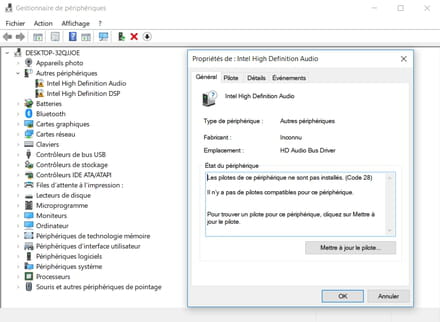
La mise à jour ne fonctionne pas, un message m'indique que Windows ne trouve pas les pilotes.
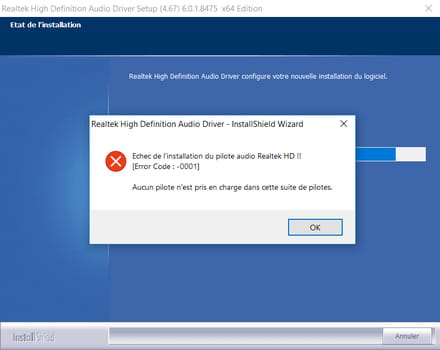
J'ai donc été sur le site d'HP pour télécharger le pilote audio de mon PC (https://support.hp.com/fr-fr/drivers/selfservice/omen-by-hp-15-ce000-laptop-pc/15551437/model/23394501
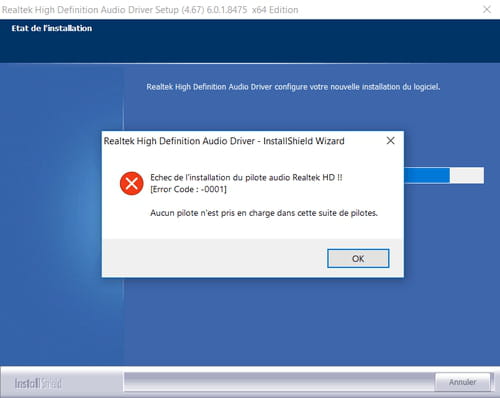
Mais l'installation ne fonctionne pas non plus de cette manière :
Merci d'avance pour l'aide apportée.
Depuis ce matin je n'ai plus de son sur mon PC, il y a une croix rouge sur l’icône et le message "Aucun périphérique de sortie audio n'est installé" s'affiche.
Les pilotes audio sont désinstallés :

La mise à jour ne fonctionne pas, un message m'indique que Windows ne trouve pas les pilotes.
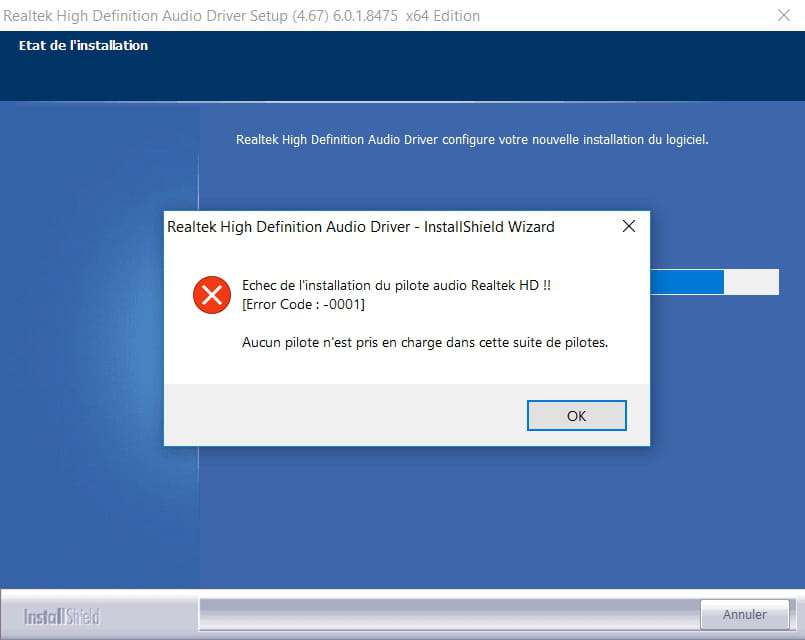
J'ai donc été sur le site d'HP pour télécharger le pilote audio de mon PC (https://support.hp.com/fr-fr/drivers/selfservice/omen-by-hp-15-ce000-laptop-pc/15551437/model/23394501
Mais l'installation ne fonctionne pas non plus de cette manière :
Merci d'avance pour l'aide apportée.
A voir également:
- Plus de son sur mon PC (W10)
- Plus de son sur mon pc - Guide
- Downloader for pc - Télécharger - Téléchargement & Transfert
- Optimiser son pc - Accueil - Utilitaires
- Reinitialiser pc - Guide
- Audacity enregistrer son pc - Guide
13 réponses

Bonjour,
Donne le no. d'identification de matériel de l'Intel High Definition Audio
Regarde ceci --> Trouver le numéro d'identification d'un périphérique
Poste le no. dans ton prochain message.
Windows 10 est en 32 ou 64 bits ?
Donne le no. d'identification de matériel de l'Intel High Definition Audio
Regarde ceci --> Trouver le numéro d'identification d'un périphérique
Poste le no. dans ton prochain message.
Windows 10 est en 32 ou 64 bits ?
Ces 2 numéros d'identification s'affichent :
INTELAUDIO\FUNC_01&VEN_10EC&DEV_0295&SUBSYS_103C8390&REV_1000
INTELAUDIO\FUNC_01&VEN_10EC&DEV_0295&SUBSYS_103C8390
Windows 10 est en 64 bits.
INTELAUDIO\FUNC_01&VEN_10EC&DEV_0295&SUBSYS_103C8390&REV_1000
INTELAUDIO\FUNC_01&VEN_10EC&DEV_0295&SUBSYS_103C8390
Windows 10 est en 64 bits.

Télécharge et installe --> 7Zip 64 bits
Fais clic droit sur --> sp89052.exe
Sélectionne --> 7Zip
Choisis --> extraire vers "sp89052\"
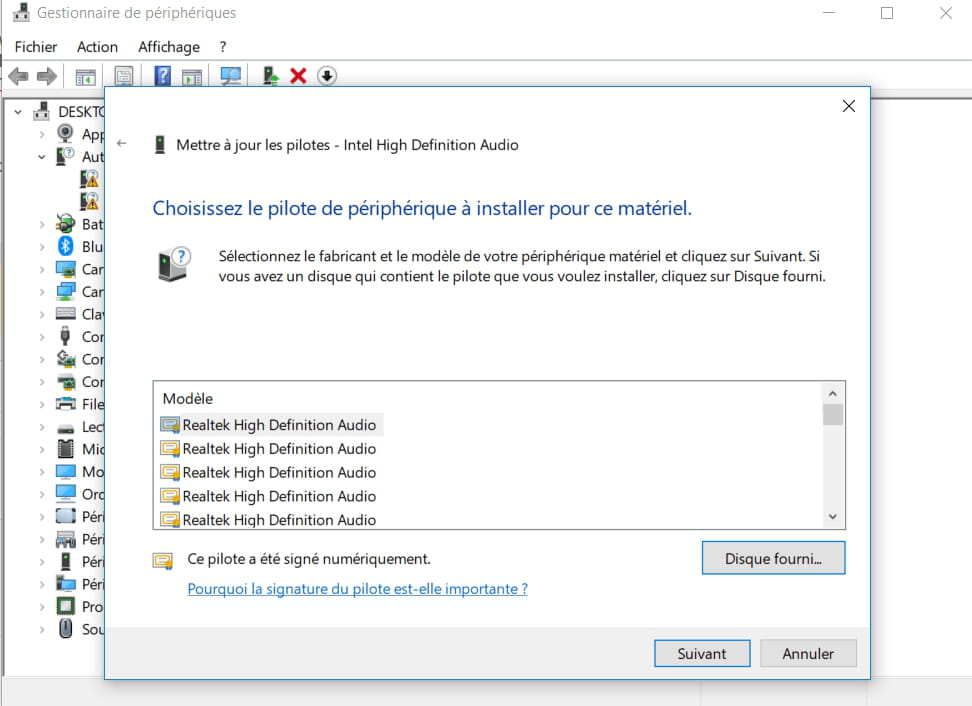
Va dans le gestionnaire de périphériques
Fais clic droit sur le périphérique
Mettre à jour le pilote
Parcourir mon ordinateur ......
Choisir parmi une liste de pilotes...
Disque fourni
Parcourir
Va dans le dossier du pilote dézippé --> sp89052
Dossier --> WIN64
Sélectionne le fichier --> HDXHPNBOld2.INF et OK.
Redémarre.
Fais clic droit sur --> sp89052.exe
Sélectionne --> 7Zip
Choisis --> extraire vers "sp89052\"
Va dans le gestionnaire de périphériques
Fais clic droit sur le périphérique
Mettre à jour le pilote
Parcourir mon ordinateur ......
Choisir parmi une liste de pilotes...
Disque fourni
Parcourir
Va dans le dossier du pilote dézippé --> sp89052
Dossier --> WIN64
Sélectionne le fichier --> HDXHPNBOld2.INF et OK.
Redémarre.

Vous n’avez pas trouvé la réponse que vous recherchez ?
Posez votre question
Fais clic droit sur le périphérique Intel High Definition DSP
Désinstaller
Clique sur --> Action
Rechercher les modifications sur le matériel.
Désinstaller
Clique sur --> Action
Rechercher les modifications sur le matériel.
Télécharge ce pilote --> Intel
Fais clic droit sur --> 128046b4-....cab
Sélectionne --> 7Zip
Choisis --> extraire vers "128046b4-....\"
Va dans le gestionnaire de périphériques
Fais clic droit sur le périphérique
Mettre à jour le pilote
Parcourir mon ordinateur ......
Choisir parmi une liste de pilotes...
Disque fourni
Parcourir
Va dans le dossier du pilote dézippé --> 128046b4-....
Sélectionne le fichier --> IntcOED.inf et OK.
Redémarre.
Fais clic droit sur --> 128046b4-....cab
Sélectionne --> 7Zip
Choisis --> extraire vers "128046b4-....\"
Va dans le gestionnaire de périphériques
Fais clic droit sur le périphérique
Mettre à jour le pilote
Parcourir mon ordinateur ......
Choisir parmi une liste de pilotes...
Disque fourni
Parcourir
Va dans le dossier du pilote dézippé --> 128046b4-....
Sélectionne le fichier --> IntcOED.inf et OK.
Redémarre.
Procède à un sfc:
Touche Windows + X
Sélectionne --> Windows PowerShell (admin) ou Invite de commandes (admin)
Tape --> sfc /scannow et enter
Une vérification des fichiers système va se faire.
Touche Windows + X
Sélectionne --> Windows PowerShell (admin) ou Invite de commandes (admin)
Tape --> sfc /scannow et enter
Une vérification des fichiers système va se faire.
